Winampとの連携ぷれー♪
■前回、紹介した「伺か」。それを実際に歌わせてみましょー。
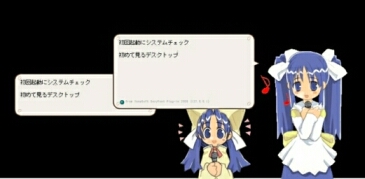
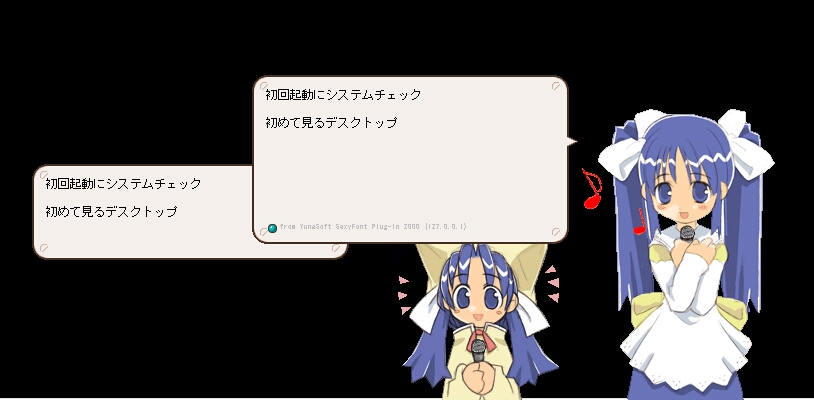
こんな感じ♪
 必要なものー
・Winamp 本体
・Winamp 日本語化パッチ
・YunaSoft SexyFont Plug-in 2000 Version 7.89a for Winamp
・YunaSoft SexyFont Plug-in 2000 Version 7.9b21 for Winamp
・mp3 patch for Winamp
■手順ー
1, Winampをインストール。
2, Winampに日本語化パッチをあてる。
3, YunaSoft SexyFont Plug-in 2000 Version 7.89a for Winampをインストール。
4, YunaSoft SexyFont Plug-in 2000 Version 7.9b21 for Winampもインストール。
5, Winampを起動して、YunaSoft SexyFont Plug-in2000のコントロール画面を出す。
6,「表示1」タブに移動。
「RIFF MP3 Summary Information Field サポート+α」の「有効」にチェック。
7,「表示3」タブに移動。
「歌詞設定」の「歌詞フォルダ」にチェック。
(これにチェック入れないと、歌詞をMP3データと同じフォルダに入れる必要があります)
「時間補正」は「preset 0」、オフセットは「0」のままでいいと思います。
8,「SSTP」タブに移動。
「有効」にチェック。
「スクリプト」にチェック。
「歌わせる」にチェック。
(「しっとり歌わせる」にはチェックを入れないのをオススメします)
9,同じく「SSTP」タブの「ネットワーク」に移動。
「下記の設定を使う」にチェック。
「Serber」は「localhost」にする。
「Port」は「9801」にする。
10,「SakuraScript」タブに移動。
「歌わせるとき」の記述を「%ILYX\e」に変更する。
11,「一般設定」タブに移動。
「歌詞ファイル読み込みを有効にする」にチェック。
12,伺かを起動させる
「設定」の中の「SSTP」タブに移動。
「ローカル」にチェック。
13,mp3 patch for Winamp の設定
これは、Winampの再生時間のバグや、シークバグを修正してくれるパッチです。
Winampのプラグイン設定で「mp3 patch」を「有効」にして、[Winamp時間]にチェックする。
*注意!!
ここで気をつけなくてはならないのは、歌詞ファイルの名前とMP3ファイルの名前を「一致させる」ことです。
これで「伺か」が歌ってくれるようになったと思います。
必要なものー
・Winamp 本体
・Winamp 日本語化パッチ
・YunaSoft SexyFont Plug-in 2000 Version 7.89a for Winamp
・YunaSoft SexyFont Plug-in 2000 Version 7.9b21 for Winamp
・mp3 patch for Winamp
■手順ー
1, Winampをインストール。
2, Winampに日本語化パッチをあてる。
3, YunaSoft SexyFont Plug-in 2000 Version 7.89a for Winampをインストール。
4, YunaSoft SexyFont Plug-in 2000 Version 7.9b21 for Winampもインストール。
5, Winampを起動して、YunaSoft SexyFont Plug-in2000のコントロール画面を出す。
6,「表示1」タブに移動。
「RIFF MP3 Summary Information Field サポート+α」の「有効」にチェック。
7,「表示3」タブに移動。
「歌詞設定」の「歌詞フォルダ」にチェック。
(これにチェック入れないと、歌詞をMP3データと同じフォルダに入れる必要があります)
「時間補正」は「preset 0」、オフセットは「0」のままでいいと思います。
8,「SSTP」タブに移動。
「有効」にチェック。
「スクリプト」にチェック。
「歌わせる」にチェック。
(「しっとり歌わせる」にはチェックを入れないのをオススメします)
9,同じく「SSTP」タブの「ネットワーク」に移動。
「下記の設定を使う」にチェック。
「Serber」は「localhost」にする。
「Port」は「9801」にする。
10,「SakuraScript」タブに移動。
「歌わせるとき」の記述を「%ILYX\e」に変更する。
11,「一般設定」タブに移動。
「歌詞ファイル読み込みを有効にする」にチェック。
12,伺かを起動させる
「設定」の中の「SSTP」タブに移動。
「ローカル」にチェック。
13,mp3 patch for Winamp の設定
これは、Winampの再生時間のバグや、シークバグを修正してくれるパッチです。
Winampのプラグイン設定で「mp3 patch」を「有効」にして、[Winamp時間]にチェックする。
*注意!!
ここで気をつけなくてはならないのは、歌詞ファイルの名前とMP3ファイルの名前を「一致させる」ことです。
これで「伺か」が歌ってくれるようになったと思います。

 必要なものー
・Winamp 本体
・Winamp 日本語化パッチ
・YunaSoft SexyFont Plug-in 2000 Version 7.89a for Winamp
・YunaSoft SexyFont Plug-in 2000 Version 7.9b21 for Winamp
・mp3 patch for Winamp
■手順ー
1, Winampをインストール。
2, Winampに日本語化パッチをあてる。
3, YunaSoft SexyFont Plug-in 2000 Version 7.89a for Winampをインストール。
4, YunaSoft SexyFont Plug-in 2000 Version 7.9b21 for Winampもインストール。
5, Winampを起動して、YunaSoft SexyFont Plug-in2000のコントロール画面を出す。
6,「表示1」タブに移動。
「RIFF MP3 Summary Information Field サポート+α」の「有効」にチェック。
7,「表示3」タブに移動。
「歌詞設定」の「歌詞フォルダ」にチェック。
(これにチェック入れないと、歌詞をMP3データと同じフォルダに入れる必要があります)
「時間補正」は「preset 0」、オフセットは「0」のままでいいと思います。
8,「SSTP」タブに移動。
「有効」にチェック。
「スクリプト」にチェック。
「歌わせる」にチェック。
(「しっとり歌わせる」にはチェックを入れないのをオススメします)
9,同じく「SSTP」タブの「ネットワーク」に移動。
「下記の設定を使う」にチェック。
「Serber」は「localhost」にする。
「Port」は「9801」にする。
10,「SakuraScript」タブに移動。
「歌わせるとき」の記述を「%ILYX\e」に変更する。
11,「一般設定」タブに移動。
「歌詞ファイル読み込みを有効にする」にチェック。
12,伺かを起動させる
「設定」の中の「SSTP」タブに移動。
「ローカル」にチェック。
13,mp3 patch for Winamp の設定
これは、Winampの再生時間のバグや、シークバグを修正してくれるパッチです。
Winampのプラグイン設定で「mp3 patch」を「有効」にして、[Winamp時間]にチェックする。
*注意!!
ここで気をつけなくてはならないのは、歌詞ファイルの名前とMP3ファイルの名前を「一致させる」ことです。
これで「伺か」が歌ってくれるようになったと思います。
必要なものー
・Winamp 本体
・Winamp 日本語化パッチ
・YunaSoft SexyFont Plug-in 2000 Version 7.89a for Winamp
・YunaSoft SexyFont Plug-in 2000 Version 7.9b21 for Winamp
・mp3 patch for Winamp
■手順ー
1, Winampをインストール。
2, Winampに日本語化パッチをあてる。
3, YunaSoft SexyFont Plug-in 2000 Version 7.89a for Winampをインストール。
4, YunaSoft SexyFont Plug-in 2000 Version 7.9b21 for Winampもインストール。
5, Winampを起動して、YunaSoft SexyFont Plug-in2000のコントロール画面を出す。
6,「表示1」タブに移動。
「RIFF MP3 Summary Information Field サポート+α」の「有効」にチェック。
7,「表示3」タブに移動。
「歌詞設定」の「歌詞フォルダ」にチェック。
(これにチェック入れないと、歌詞をMP3データと同じフォルダに入れる必要があります)
「時間補正」は「preset 0」、オフセットは「0」のままでいいと思います。
8,「SSTP」タブに移動。
「有効」にチェック。
「スクリプト」にチェック。
「歌わせる」にチェック。
(「しっとり歌わせる」にはチェックを入れないのをオススメします)
9,同じく「SSTP」タブの「ネットワーク」に移動。
「下記の設定を使う」にチェック。
「Serber」は「localhost」にする。
「Port」は「9801」にする。
10,「SakuraScript」タブに移動。
「歌わせるとき」の記述を「%ILYX\e」に変更する。
11,「一般設定」タブに移動。
「歌詞ファイル読み込みを有効にする」にチェック。
12,伺かを起動させる
「設定」の中の「SSTP」タブに移動。
「ローカル」にチェック。
13,mp3 patch for Winamp の設定
これは、Winampの再生時間のバグや、シークバグを修正してくれるパッチです。
Winampのプラグイン設定で「mp3 patch」を「有効」にして、[Winamp時間]にチェックする。
*注意!!
ここで気をつけなくてはならないのは、歌詞ファイルの名前とMP3ファイルの名前を「一致させる」ことです。
これで「伺か」が歌ってくれるようになったと思います。