2.HDの交換
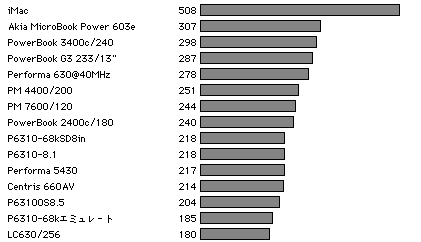
上の図はベンチマークソフト「Norton SystemInfo」でHDの速さを測定した物です。これではPerforma6310がだいたい218くらいでよね。このHDは6310の標準のHDです。しかし注目は「LC630/256」と「Performa630@40MHz」は同じマシンなのにこんなにも速度が違います。これはPerforma630@40MHzのほうがHDを高速な物と交換しているためこの様な速度の差が出ました。つまり、6310もHDを交換する事によって速度の高速化が期待できるということです。Perfoma6310はHD をIDE(ATA-1)で接続していますので低コストで高速、大容量のHDと交換できます。2000年はじめの相場だと2万円あれば13~15GBクラスの新品が買えます。今の主流の規格はATA33(66)ですが、その規格のHDも、問題なく6310に積むことができます。そこでちょっとしたTipsを。
1.なるべく大容量の物を選ぶ
HDは基本的に1つしか内蔵することができません。なのでなるべく大容量の物を選ぶといいと思います。
2.キャッシュが大きめの物を選ぶ
いまHDの種類がいっぱいありますが、6310にはみんな十分すぎるほどいいので、はっきりいって速度的には6310では新しいHDの速度を100%生かすことができないと思います。しかし、キャッシュが多いほうがHDの物理的なアクセスを減らすことができるので結果キャッシュが多いほうが速いかもしれません。なのでキャッシュが大きい方を選びましょう。
3.HFS+でフォーマットする
大きいHDを容量的に有効的に使うには「HFS+」でフォーマットすることが大切です。HFS+とはMacのフォーマット形式「HFS」を大容量の媒体のために最適化した物です。簡単に説明しますと、HFSではHDを2の16乗の数でセクタという記録できるブロックを作ります。なので大容量の媒体では1つのセクタが大きくなります。例えば1セクタが16KBのHDに4KBのファイルを保存したら12KBが無駄になってしまいますよね?なので「HFS+」では2の32乗でセクタを作るので媒体の無駄が少なくなるということです。しかし「HFS+」を使うにはMacOS8.1以上が必要です(またPowerPCでないと起動ディスクとして使えません)。注意してください。で、「HFS+」でHDをフォーマットするには、OS8.1以降に付いてくる「ドライブ設定」というアプリケーションで「拡張フォーマット」を選択してフォーマットすればOKです(ちなみに80MB以下のものはHFS+でフォーマットできません)。